
Připojení světel Tuya ke Google Home: účet, brána a funkce
Popis obrázku a text
- Kompatibilita s Google Assistant a iOS/Android závisí na modelu a službě.
Nejprve ověřte, že světlo reaguje ve vlastní aplikaci a podporuje integraci s Google Home. Pouhé zapínání světel nevyžaduje přepnutí celého telefonu do angličtiny ani přístup ke kalendáři. Řiďte se aktuálními nabídkami nainstalované aplikace; zachované historické obrazovky zde nejsou neměnnou posloupností kroků. Model Zigbee může nejprve vyžadovat spárování s kompatibilní bránou. Rozlišujte první nastavení zařízení a propojení účtu aplikace s Google Home. Příklady výrobků: chytré magnetické lištové osvětlení a chytrý LED downlight.
Rozlišujte jazyk aplikace a hlasovou podporu reproduktoru
Při rešerši původního textu dne 21. října 2026 oficiální jazyková tabulka Google neuváděla turečtinu pro reproduktory Nest/Home ani v tabulce předběžného přístupu Gemini for Home. Tento příklad ze zahraničního zdroje ukazuje, že jazyk dostupný v telefonu nezajišťuje stejnou podporu reproduktoru. Před nákupem ověřte aktuální možnosti konkrétního zařízení, účtu a regionu, včetně podpory češtiny. České příkazy na této stránce vysvětlují zamýšlenou funkci; netvrdí, že funguje v nepodporovaném jazyce.
Příprava účtu Tuya a světel
Před propojením s Google Home ověřte požadavky instalace a používaných aplikací.
- Kompatibilní síť Wi-Fi s přístupem k potřebným službám Google
- Telefon nebo zařízení Google Home kompatibilní s požadovaným asistentem a funkcemi
- Aktuální aplikace Google Home kompatibilní se zařízením
- Aktuální aplikace Google, pokud ji daná instalace Androidu vyžaduje
- Účet Google
- Ověřte podporu požadovaného jazyka u používaného asistenta a konfigurace zařízení.
- Tuya Smart s příslušným účtem nebo aplikace stanovená výrobcem
- Chytré zařízení podporující integraci
Stažení aplikace Tuya Smart
Ilustrace shrnuje kontroly pro vyhledání oficiální aplikace.
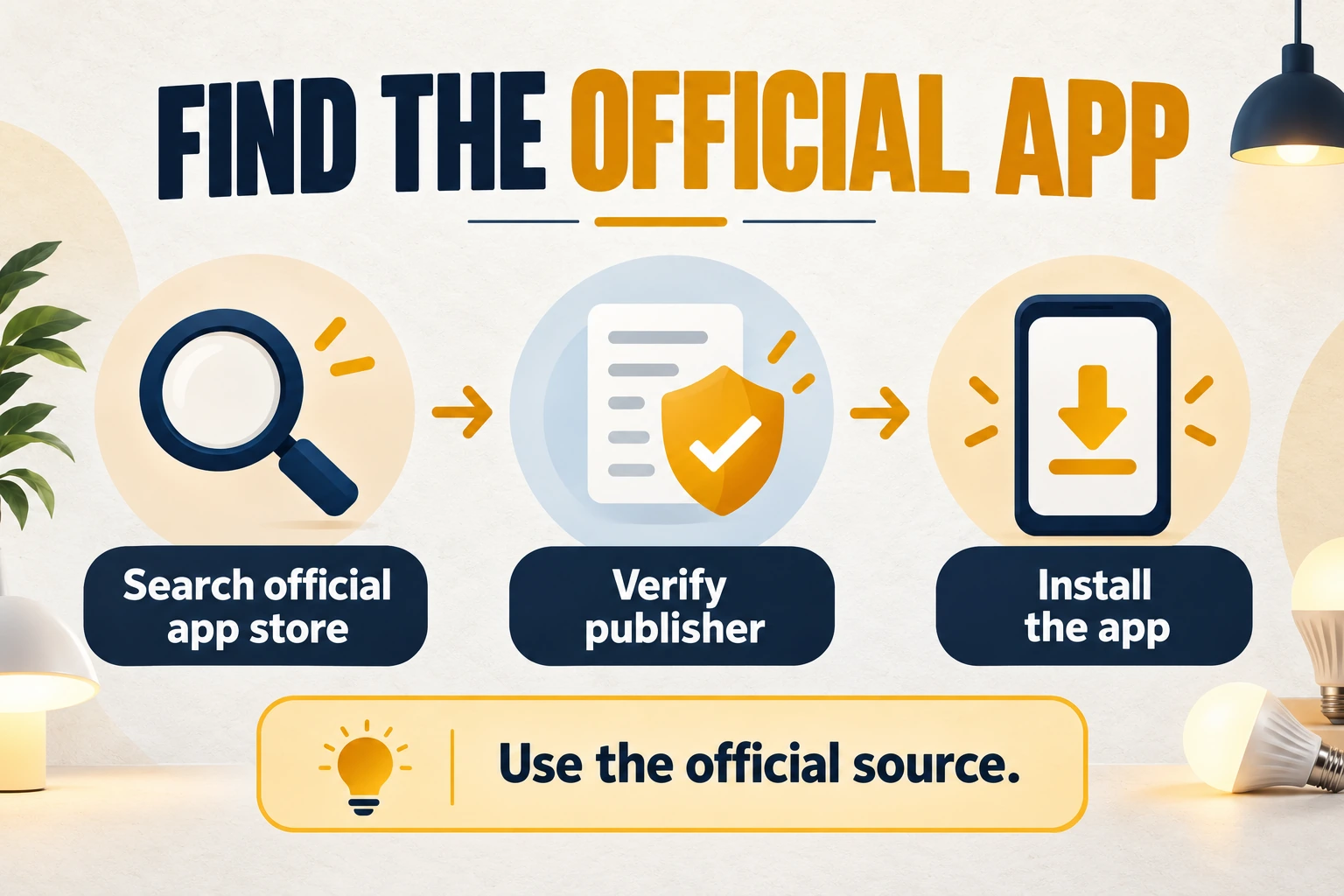
Případně vyhledejte Tuya Smart v App Store nebo obchodě Android v zařízení a nainstalujte oficiální aplikaci.
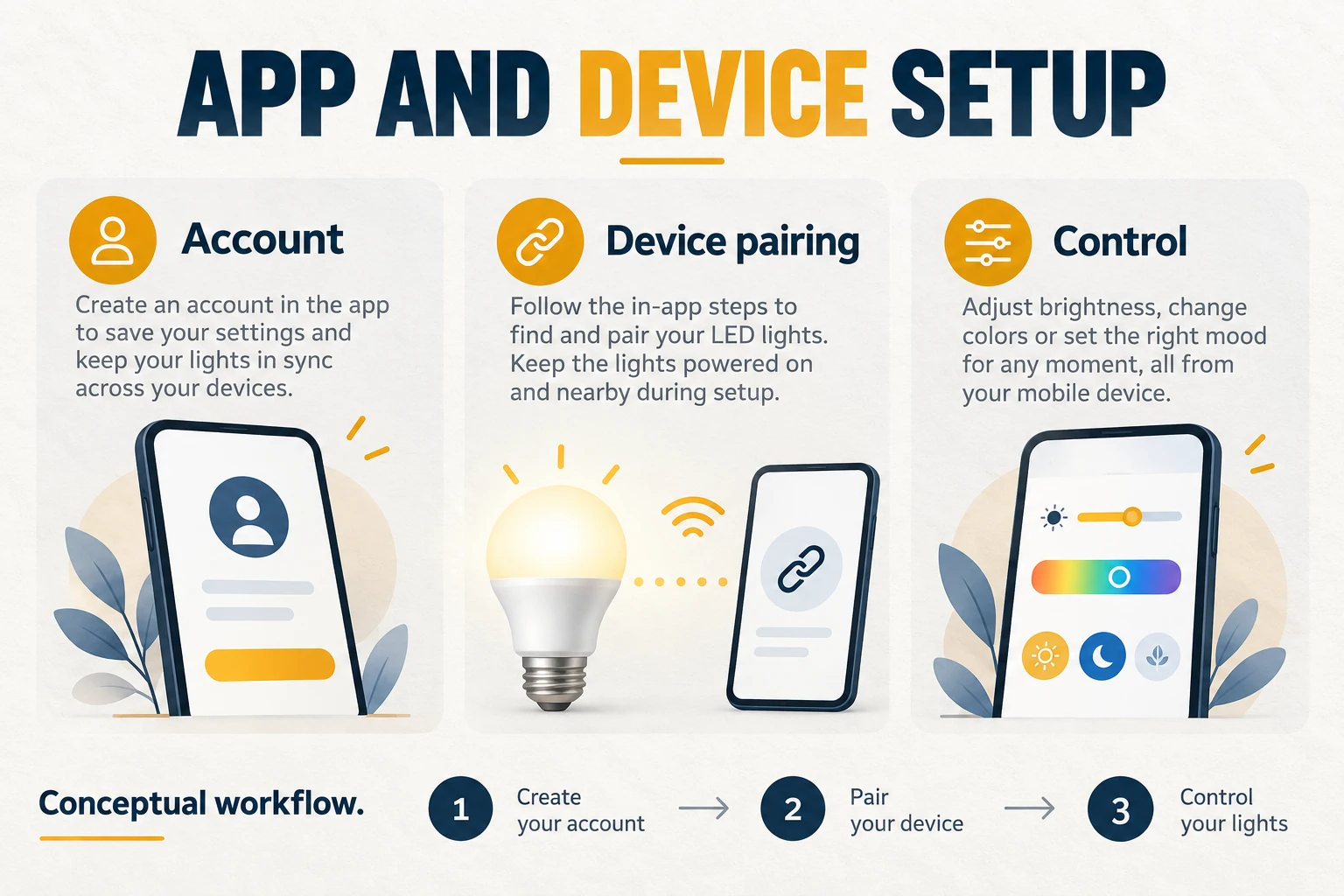
Vytvoření účtu Tuya Smart a přihlášení
Dokončete registraci Tuya Smart a přihlaste se stejným účtem.
Přidání světla a srozumitelného názvu
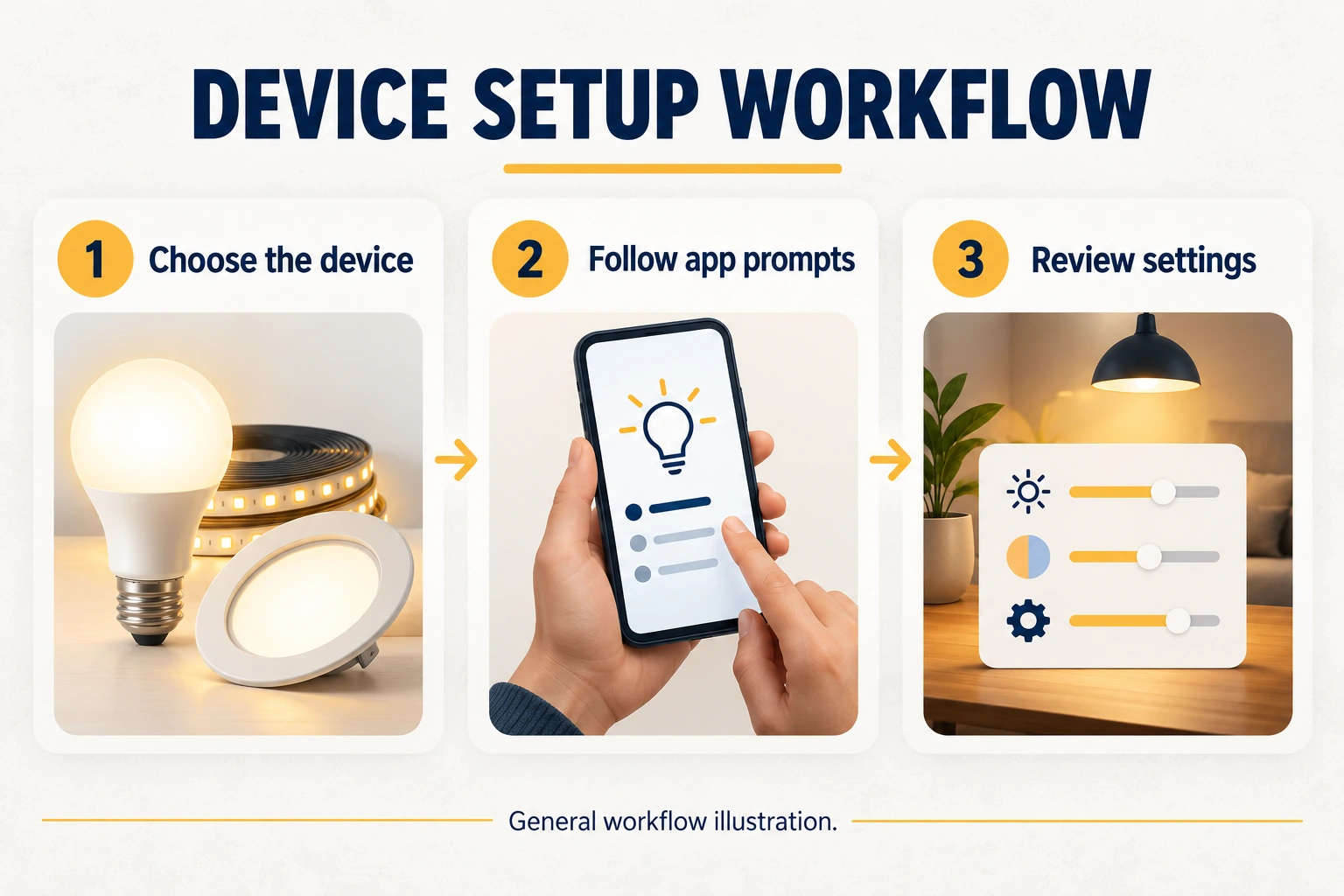
Jako příklad svítidla lze prozkoumat interiérový chytrý reflektor Zigbee . Podle pokynů výrobce přidejte světlo do Tuya Smart nebo Smart Life. Jednotlivým světlům dejte odlišné srozumitelné názvy, například „Světlo v ložnici“. Nejprve ověřte reakci ve vlastní aplikaci.
Následující příklady česky popisují účel ovládání; nezaručují českou hlasovou podporu reproduktoru Nest/Home. Hlasovou zkoušku proveďte ve zvoleném jazyce podporovaném zařízením. Zapínání, stmívání a barvy musí podporovat světlo i asistent.
- Zkouška zapnutí: „Zapni světlo v obývacím pokoji.“
- Zkouška vypnutí: „Vypni světlo v obývacím pokoji.“
- Zkouška stmívání: „Nastav světlo v obývacím pokoji na padesát procent.“ Je nutný kompatibilní stmívatelný výrobek.
- Zkouška zvýšení úrovně: „Zvyš jas světla v obývacím pokoji.“
- Zkouška snížení úrovně: „Ztlum světlo v obývacím pokoji.“
- Zkouška barvy: „Nastav světlo v obývacím pokoji na červenou.“ Je nutný kompatibilní výrobek s měnitelnou barvou.
Příprava domácnosti a zařízení Google Home
Stáhněte Google Home z oficiálního obchodu dostupného pro vaše zařízení a zemi. Nastavte domácnost; hlasové ovládání navíc vyžaduje kompatibilní reproduktor nebo displej. Snímky starších verzí nepovažujte za povinnou podobu současné nabídky; postupujte podle nainstalované aplikace.
Nastavení zařízení v aplikaci Google Home
- Zapněte zařízení a ověřte režim nastavení podle návodu. Čtyřbarevná kontrolka ve starším příkladu patří danému modelu; nejde o společnou podmínku všech zařízení Google Home.
- Ověřte, že zařízení má přístup ke kompatibilní síti Wi-Fi a potřebným službám Google.
- V Google Home postupujte podle aktuální možnosti přidání zařízení. Cesta „Objevit“ ze starého rozhraní nemusí v nainstalované verzi existovat.
- Spusťte průvodce nastavením. Pokud model používá zkušební zvuk, potvrďte jej až po jeho zaslechnutí ze správného zařízení. Názvy tlačítek ze starých obrazovek se mohly změnit.

Popis obrázku a text
- Starší příklad nastavení zařízení Google Home 8068.
- Stará obrazovka ukazuje připravené zařízení, videokartu s Chromecast/Facebook a stav připojení. Nepředstavuje dnešní seznam služeb.
- Zobrazená zvuková kontrola se ptá, zda byl slyšet zkušební zvuk.
- Sdílení statistik používání je dobrovolné. Rozhodněte se po přečtení aktuální obrazovky oprávnění.
- Vyberte místnost a dokončete síťové připojení podle průvodce.
Popis obrázku a text
- Nastavení v předchozí verzi aplikace Google Home.
- Stará obrazovka zlepšování služby navrhuje sdílení statistik používání a hlášení chyb.
- Vyberte místnost zařízení a síť Wi-Fi podle pokynů nainstalované verze.
- Po připojení zkontrolujte stav potvrzení v aplikaci.
Popis obrázku a text
- Připojeno
- Vyberte jazyk, který zařízení a služba podporují ve vašem regionu. Jazyk aplikace sám neprokazuje podporu stejných hlasových příkazů reproduktorem; ověřte dostupné možnosti při nastavení.
- Postupujte podle asistenta dostupného v reproduktoru. Odpovědi, hudba a ovládání domácnosti závisí na zařízení, účtu a kompatibilních službách. Historická obrazovka nezaručuje jejich dnešní dostupnost.

Popis obrázku a text
- Výběr jazyka ve starším nastavení Google Assistant.
- Původní obrazovka obsahuje upozornění na dostupnost kombinace jazyka a regionu a nabízí jinou možnost. Nestanovuje univerzální jazykovou podmínku pro dnešní používání.
- Pokračování nastavení v historickém rozhraní Google Assistant.
- Osobní výsledky, například kalendář a připomenutí, jsou doplňkové funkce. Projděte oprávnění a aktivujte je jen v případě potřeby; pro ovládání světel nejsou podmínkou.
- Nastavte pouze potřebné volitelné služby; ostatní přeskočte, pokud to aplikace umožňuje. Historické obrazovky obsahují již nenabízenou službu Google Play Music. Nepokoušejte se ji zvolit jako současnou službu.

Popis obrázku a text
- Osobní výsledky ve starším rozhraní Google Assistant.
- Stará obrazovka žádá o přístup k osobním údajům, například kalendáři, kontaktům a připomenutím.
- Upozornění popisuje možnost přístupu dalších uživatelů zařízení k těmto výsledkům. Volbu lze vypnout.

- Zkontrolujte souhrn nastavení a dokončete instalaci podle zpráv nainstalované aplikace. Obrazovka „Google Home je připraven“ ze starého příkladu nemusí být v každé verzi.

- Pokud se nabídne hlasové představení, sledujte je nebo zavřete způsobem povoleným aplikací. Poté ověřte správnou domácnost zařízení. Dokončovací tlačítko na obrázcích patří zobrazené starší verzi.

Popis obrázku a text
- Historická obrazovka Google Home s příklady příkazů Google Assistant.
- Aktivační fráze, pokud ji zařízení podporuje: „Hey Google“ nebo „Ok Google“.
- Staré příklady na obrazovce: budík na sedmou ráno, nalezení telefonu a přehrávání relaxačních zvuků. Aktuální dostupnost závisí na službě.
- Staré rozhraní ukazuje domácnost, přidání, nastavení a zařízení rozdělená do místností.
Nezaměňujte nastavení Matter s propojením cloudového účtu
Aktuální průvodce Google pro zařízení jiných výrobcůrozlišuje přidání zařízení podporujících Matter a propojení aplikací dalších výrobců. Zařízení bez Matter nejprve nastavte v aplikaci výrobce a poté propojte správný účet aplikace. Ne každý výrobek Tuya podporuje Matter a samotné označení Zigbee neznamená možnost nastavení přes Matter. Použijte postup podporovaný přesným modelem.
Propojení aplikace, ve které jsou zařízení již nastavena
V nainstalované verzi Google Home použijte přidání zařízení nebo propojení aplikace či služby. Nabízí-li jiný způsob přidání, vyberte aplikaci, ve které je světlo již nastaveno. Umístění a název nabídky se mohou od starých obrazovek lišit.
Popis obrázku a text
- Starší možnosti Google Home pro správu domácnosti a propojených služeb.
- Historický příklad nabízí pozvání člena a zobrazení propojených zařízení nebo zařízení nezařazených do domácnosti.
- Stará obrazovka ukazuje možnosti nastavení zařízení, přidání člena, vytvoření skupiny reproduktorů nebo domácnosti.
- Ve starém rozhraní jsou možnosti hudby/zvuku, videa, fotografií a nabídek. Nejde o dnešní seznam dostupných služeb.
Nezaměňujte účty nebo regionální údaje různých aplikací. Vyberte službu Tuya Smart nebo Smart Life, která skutečně obsahuje světla, přihlaste se správným účtem a přečtěte požadované oprávnění. Po propojení účtu přiřaďte světla do místností v Google Home.

Popis obrázku a text
- Propojení zařízení Smart Life s Google Home: stará obrazovka.
- Stará obrazovka ukazuje přidání zařízení a hledání služeb jako Smart Life, Smart Plus či Smart Voice. Vyberte pouze službu obsahující vaše zařízení.
- Zobrazené přihlášení žádá telefon/e-mail a heslo a nabízí propojení účtu a obnovu hesla.
- Přiřaďte propojená zařízení do odpovídající místnosti.
Pokud to aplikace výrobce nabízí, propojení s Google Assistant lze zahájit také v oddílu služeb třetích stran. Poté dokončete propojení v Google Home. Ověřte možnosti skutečně dostupné v účtu a verzi aplikace; názvy i dostupnost se mohou měnit.

Používejte nezaměnitelné názvy zařízení
Upravte místnosti a názvy tak, aby každé světlo jednoznačně identifikovaly. Před tvorbou více scén vyzkoušejte jednoduchý příkaz. Po změně názvu nebo místnosti ověřte, že ovládání stále působí na správné světlo.
Před resetováním celého systému rozlište problém účtu, sítě a kompatibility. Sledujte obrazovky nainstalované verze; barvu a stmívání lze používat jen při podpoře modelem. Po propojení správného účtu vyzkoušejte základní ovládání s rozlišitelnými názvy. První kontrolou je vždy reakce v aplikaci, do které bylo zařízení přidáno. Pokud nefunguje tam, nejprve vyřešte toto připojení.
Rozlišujte problém účtu a poruchu světla
Pokud světlo funguje ve vlastní aplikaci, ale po propojení se nezobrazí, zkontrolujte službu a účet. Nereaguje-li ani ve vlastní aplikaci, nejprve prověřte toto připojení. Rozlišení brání opakovanému udělování oprávnění nebo resetování zařízení bez nalezení příčiny.


